
如果你刚开始用 Tactical Arbitrage,很容易遇到一种挫败感:筛选条件调了一晚上,第二天起来发现结果少得可怜,甚至是 0。这个时候很多人会觉得是自己不会用,或者工具不行。
其实很多时候,不是你不会选,而是你还在用“手工逐站跑搜索”的方式跟工具硬扛。对新手来说,Always be Scanning 往往是更轻松也更容易拿到结果的入口。
你们有没有遇到过这种场景:
在选品工具 Tactical Arbitrage 上弄半天,设置好要查的网站,选好分类和最基础的过滤条件,等了一晚上之后,早上发现啥都没跑出来,直接就是 0 product,或者 products 数量超少。
比如我第一次用 TA 搜 Belk 的时候,用最低的搜索过滤条件只出来 39 个结果,然后挨个看了下,有很多对不上的和不可售的,很快发现一个都没选到。
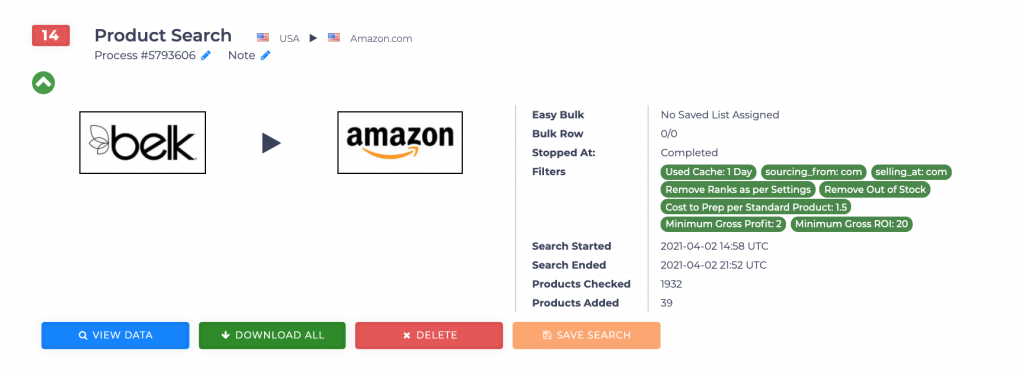
然后再去搜下一个网站,有可能也是这样,就有点对 TA 灰心。
如果是这样的话,我建议你一定要试试 TA 的这个懒人选品功能!就是 “Always be Scanning”,它自动帮我们找!
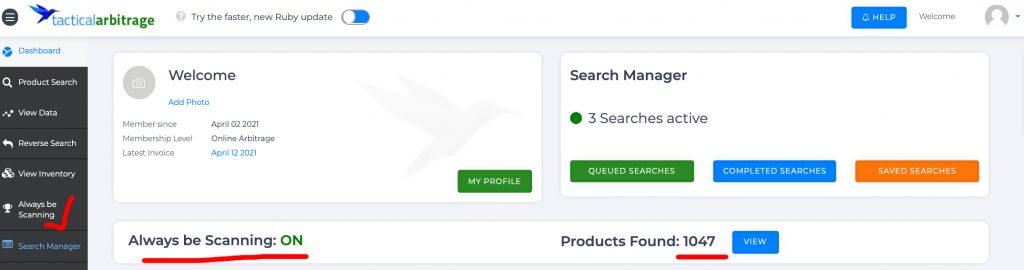
比如我开着这个 Always be scanning 才几天,已经帮我找到了 1000 多件产品。关键是我啥都没做,太爽了!
Always be Scanning 适合什么人
我觉得这功能尤其适合下面几类人:
- 刚接触 TA,还没建立自己的稳定搜索模板的人
- 每天可支配时间不多,想先提升选品效率的人
- 不想反复手动跑站点,希望先从工具自动给的结果里挑选的人
它不一定能替代你后面的精细化搜索,但非常适合作为“先把结果池做出来”的第一步。
快速利用 Tactical Arbitrage Always be Scanning 功能的流程
1.点击查看产品先设置过滤条件
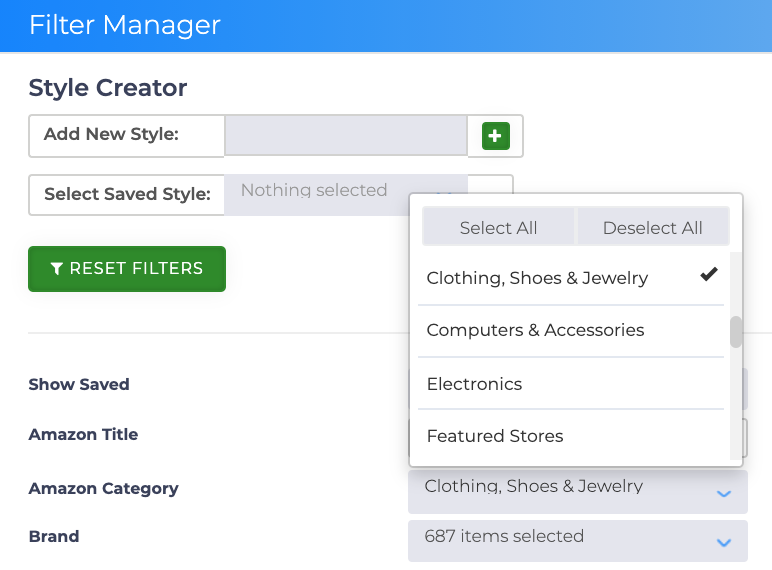
不需要看那么多,反正我的习惯是只看我的主营分类。举个例子衣服类(我不卖衣服 [捂脸] ),选完就只有400多个产品了
2.点击 move all 到一个新建的文件夹,方面对比查看
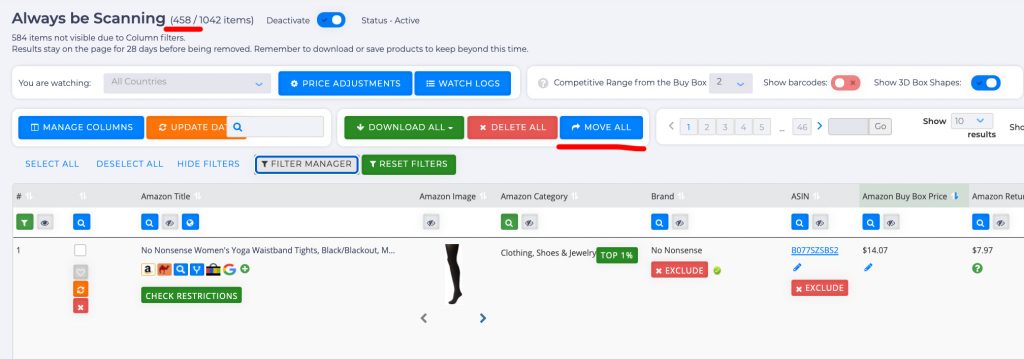
这个页面看不了产品对比,而且一眼看上去很懵,我们移到文件夹里,那里的页面就和网站 search 出来的结果一样啦!
点击 move all 之后右边 create 那里新建一个名字就好,然后点 move all 会从这个 always be scanning 的队列里去除,如果点 copy all 就是这边也保留,新文件夹里也复制一份
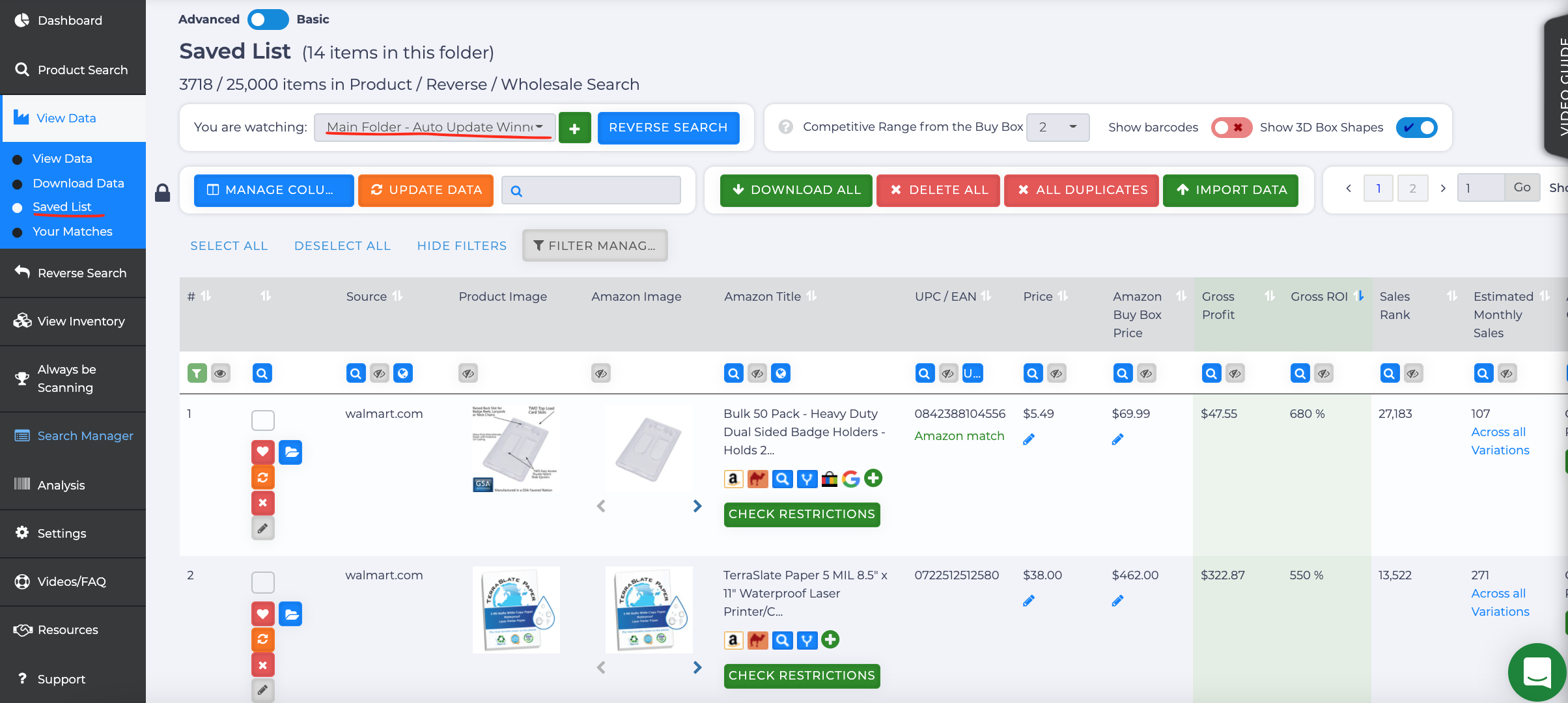
3.去首页 view data 里找到这个新建的文件夹查看
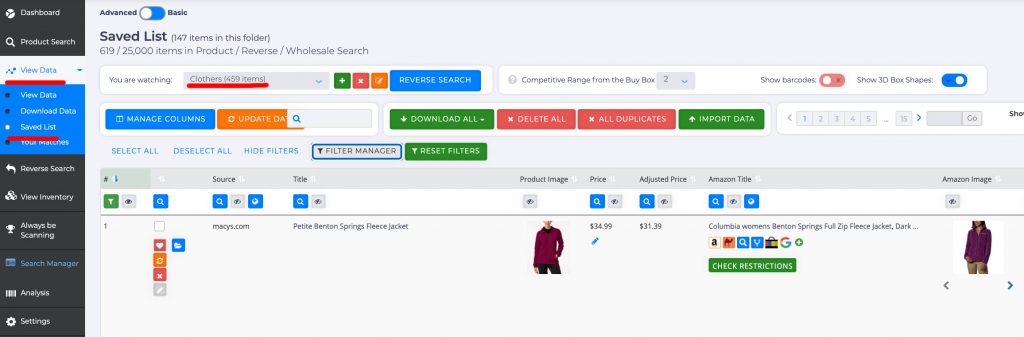
Dashboard - View data - Saved List - 选择对应文件夹
4.去掉货币单位是 CDN 的加拿大货源干扰项
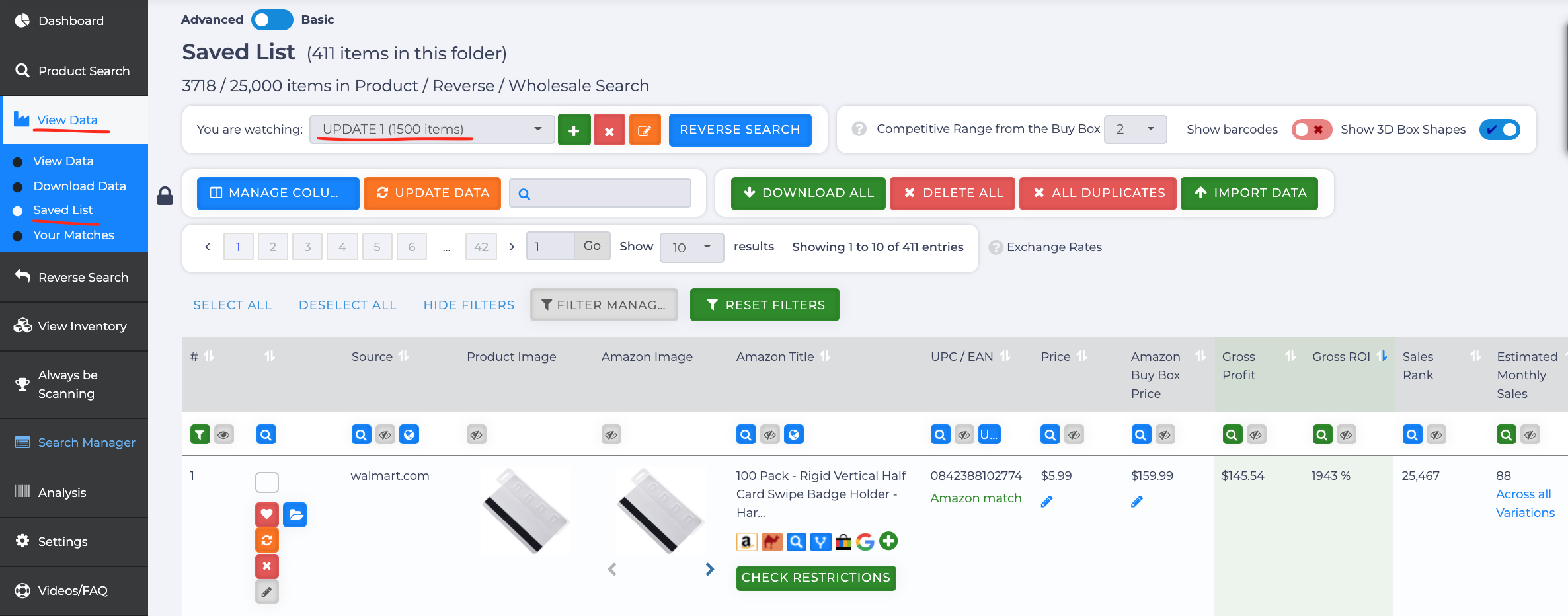
方法是点击 Price 降序,然后前面的就都是 CDN,然后选中都删掉就好~
5.可以开始用 TA 对比选品了~
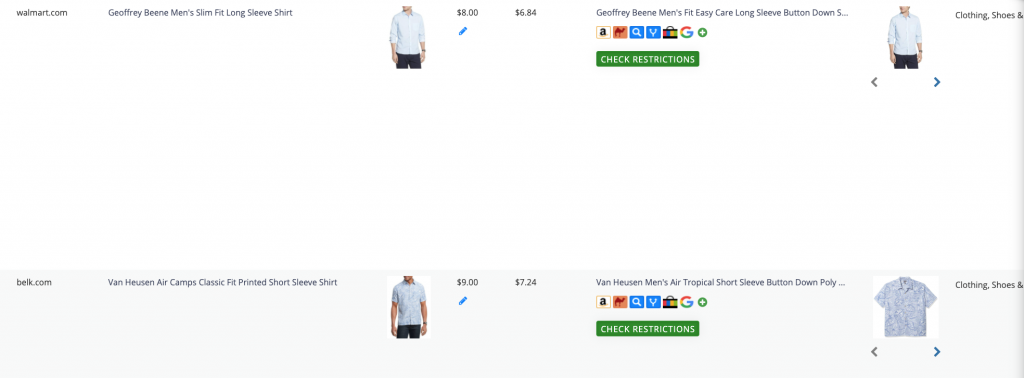
里面各种货源网站都有,就还挺爽的!关键是跳过了逐个网站设置条件,和等待跑的时间……就超级适合懒人……
还有一个好处是,这里面出来的结果好像比较准确,对应关系上,我直观感觉是这样~
用这个功能时最容易踩的坑
1. 把自动扫描结果当成“可以直接买”
它帮你做的是缩小范围,不是直接帮你完成决策。后面还是要看匹配、销量、利润、可售性和下单风险。
2. 文件夹不整理,后面越看越乱
如果你每次都只是“先存着”,不做分组,后面 data folder 会越来越难用。最好从一开始就按日期、站点、策略命名。
3. 不清理加拿大货源和其他干扰项
货币、地区和配送条件这些小细节,如果不早点处理,会浪费你大量后续判断时间。
我建议的新手使用顺序
如果你现在刚开始用 TA,我建议顺序是:
- 先用
Always be Scanning建立结果池 - 再在 Saved List 里做筛选和整理
- 最后再针对效果好的站点,反过来做更精细的手工搜索
这样比一开始就死磕复杂搜索条件,更容易看到正反馈。
相关阅读
祝大家选品顺利,不砍单!!
如果你也想试用下 Tactical Arbitrage 这个超好用的软件,可以点 这里