
如果你的网站主要面向 Google 搜索流量,那 Google Search Console 基本是必装工具。它不是可有可无的“统计面板”,而是你和 Google 沟通网站抓取、索引、搜索曝光情况的核心后台。
这篇文章会把“什么是 GSC、为什么要装、怎么验证域名、验证后第一时间该做什么”一口气讲清楚。原文写于 2021 年,这次也顺手补上了更适合现在使用的操作建议。
Google Search Console (后用GSC指代) 是什么?有什么用?
GSC 是 Google 做的一款给网站拥有者用的免费工具,如果你的网站是针对国外用户的,通过 GSC 你可以很方便地看到有多少流量来自搜索引擎,流量主要来自哪些页面,同时可以做哪些优化。
更具体一点,它最常用来做这几件事:
- 看哪些页面已经被 Google 收录
- 看哪些页面没有收录,以及原因是什么
- 提交 sitemap,帮助 Google 更快发现站点 URL
- 检查页面体验、移动端可用性和核心问题
- 用 URL Inspection 检查单个页面的抓取和索引状态
如何给自己的网站绑定 Google Search Console?
作为 Google 的亲儿子,你首先得有一个 Gmail,用 Gmail 注册一个 GSC 账号,这一步就不讲解啦。接下来步骤如下,每一步我都截图了,照着做就好,不难~
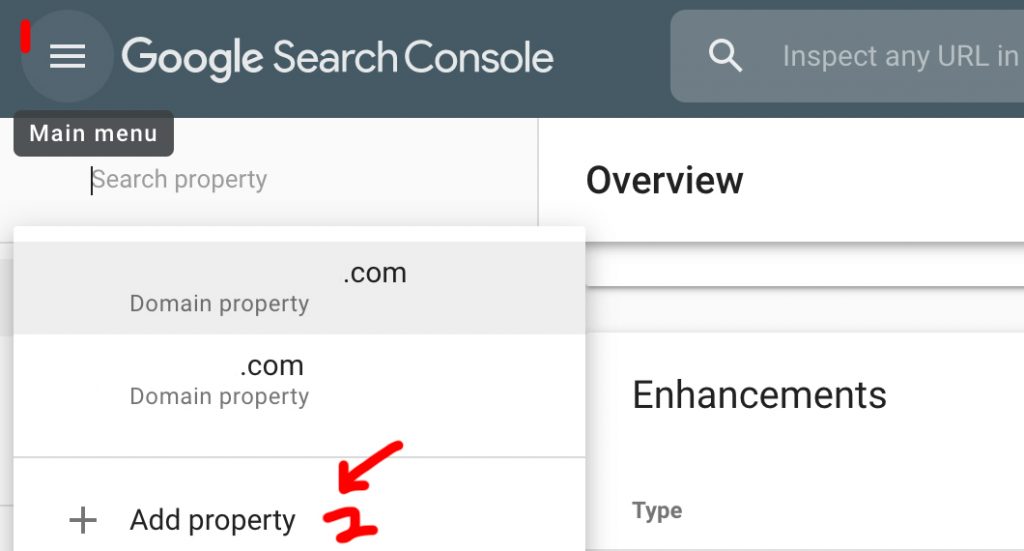
1. 在 GSC 里选择 add property
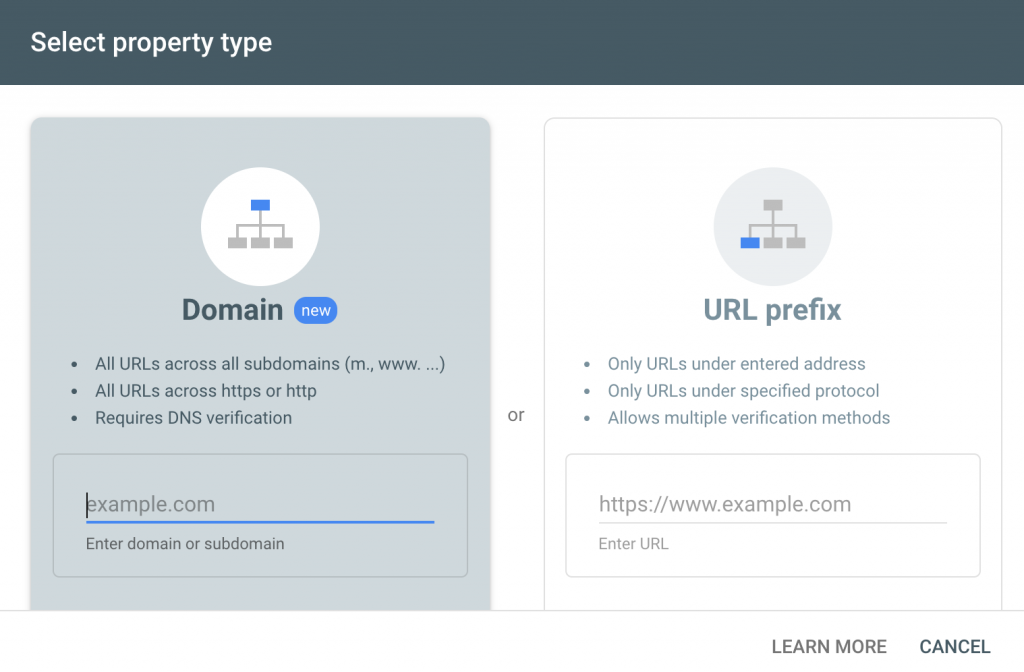
2. 进去后选左边 Domain,输入网址后点 continue
3. 验证域名所属权
GSC 提示操作是这样
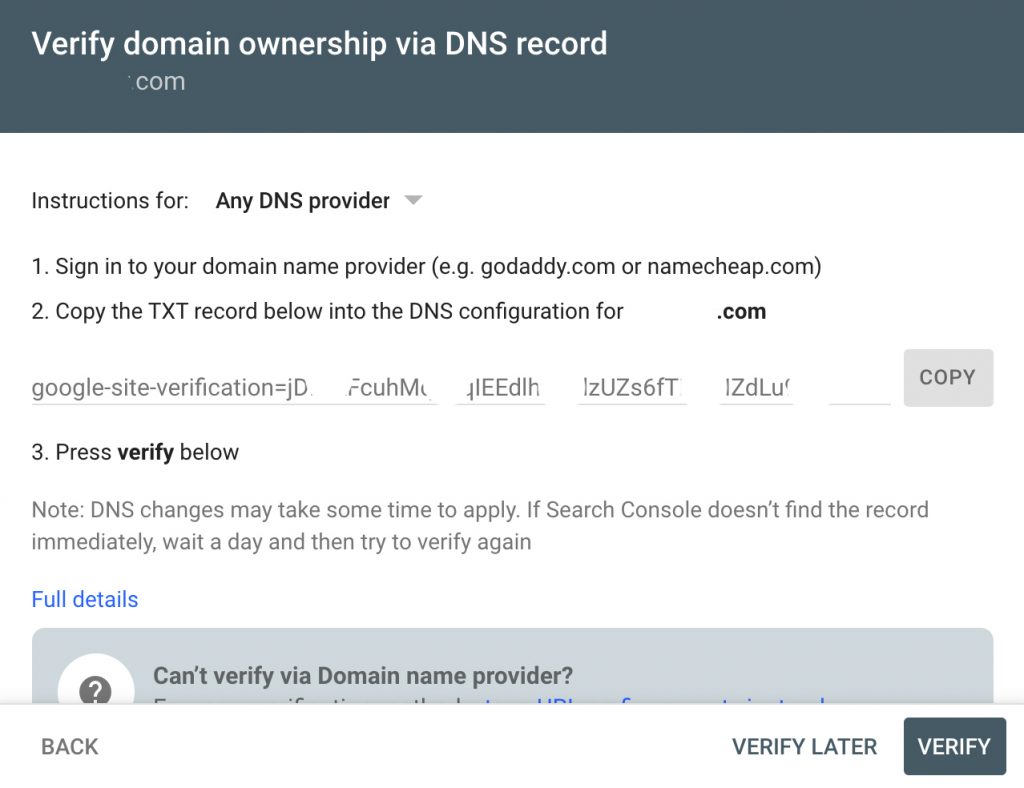
复制一下验证码,这个页面不用关,一会儿还要回来
4. 来到域名购买的服务商
以 Namesilo 为例,登录后进入 Domain Manager,找到该域名,点击解析(图标为蓝色小球)
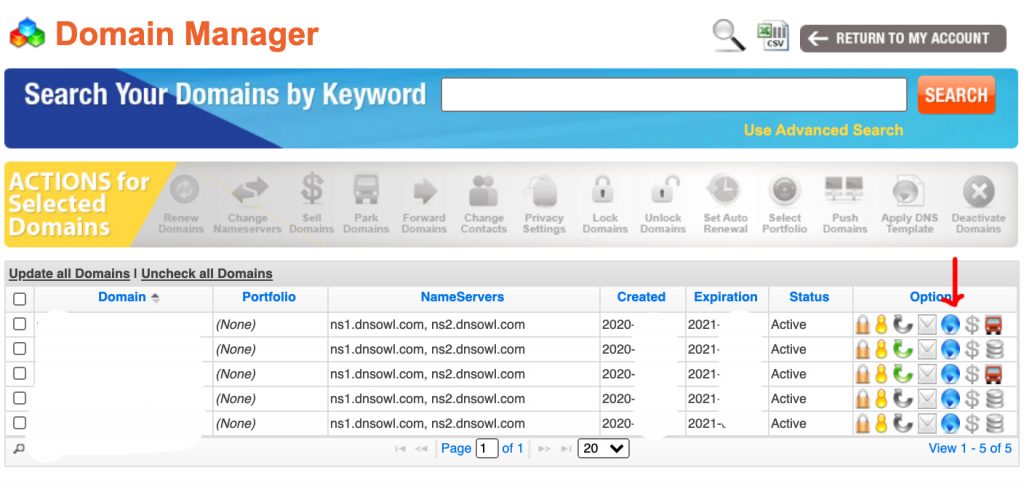
我自己的域名 90% 都是通过 namesilo 购买的,因为……因为它最便宜。一个域名也就是 50 块钱左右,还带有免费的隐私保护功能。
最近一个月我在上面买了5个域名……总之就是很香,附赠一个折扣码:
acyric10
用它还能再减 1 美刀!
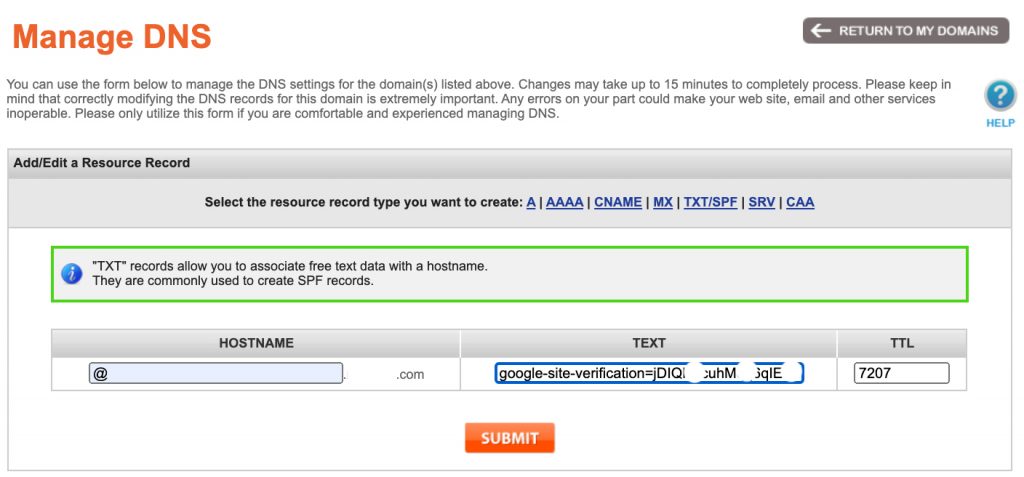
5. 增加一条 TXT 的 DNS 记录
hostname 填 @,Text 那里填从 GSC 复制过来的代码,然后 submit
6. 回到 GSC 账号,点击 verify
如果时间间隔太短可能会提示失败,不要紧,晚20分钟、半小时再来试
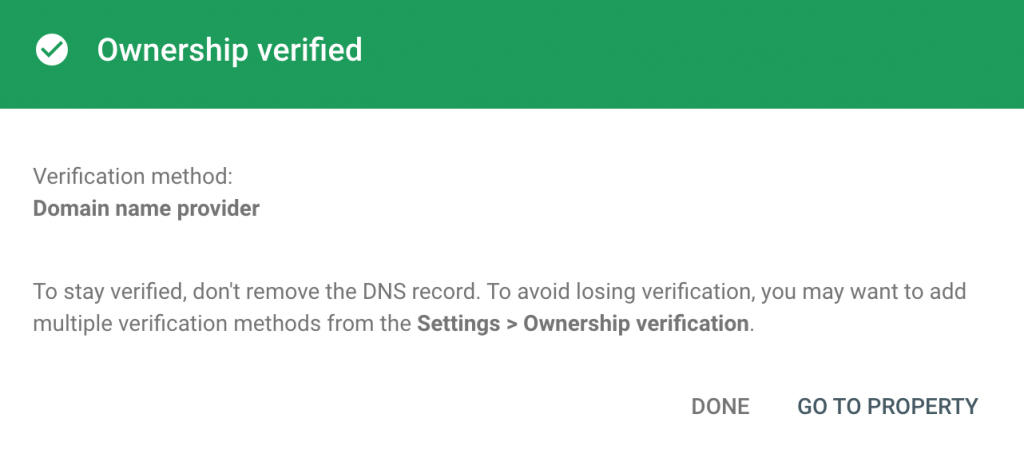
7. 点击 verify 成功后长这样
验证成功后,第一时间该做什么?
很多人做到验证成功这一步就结束了,但真正有价值的是后面的动作。
我建议你至少做下面这 4 件事:
1. 提交 sitemap
如果你的网站已经有 sitemap,比如:
https://your-site.com/sitemap-index.xml
就去 GSC 的 Sitemaps 页面提交它。这样 Google 会更系统地发现你的 URL。
2. 检查首页和关键页面能不能被抓取
用 URL Inspection 检查:
- 首页
- 文章列表页
- 最重要的几篇文章页
如果这些页面本身就抓取异常,后面谈收录会很吃力。
3. 看 Pages 报告里的未收录原因
重点关注几类:
Discovered - currently not indexedCrawled - currently not indexedPage with redirectNot found (404)
这些问题不代表站点“坏了”,但它们会直接影响收录效率。
4. 保持域名属性验证不要掉
如果你是通过 DNS TXT 记录做的 Domain Property 验证,记得别手滑把记录删掉。删掉以后,后续权限和验证状态都可能受影响。
现在更推荐 Domain 还是 URL prefix?
如果是新站,我更推荐优先用 Domain property。
原因很简单,它一次性覆盖更完整,包括:
httpshttpwww- 非
www - 各类子域名
如果你只用 URL prefix,后面常常会遇到“这个版本看不到数据”的问题。
常见问题
1. 为什么我加了 TXT 记录还是验证失败?
最常见的原因是 DNS 还没完全生效。别急,等 20 分钟到几小时都很正常。
2. 一定要用 Namesilo 吗?
不用。Namesilo 只是示例,任何支持 DNS TXT 记录的域名服务商都可以。
3. 绑定完 GSC 就会立刻收录吗?
不会。GSC 是管理和诊断工具,不是“提交后秒收录”的开关。它能帮助你更快发现问题、提交 sitemap、请求重新抓取,但 Google 仍然会自己决定是否收录。